Dans un bureau partagé, le chauffage, c’est toujours la même histoire. On arrive pour une réunion, la salle est à 16 °C, on garde le manteau et on pousse le radiateur à fond. Il met une heure à chauffer, et la réunion est finie avant.
Et en partant, personne ne pense à le baisser. La salle chauffe vide jusqu’au lendemain, parfois tout le week-end.
À la Chaloupe, les bureaux où je travaille à Lyon, je voulais deux choses qui ont l’air contradictoires : une salle chaude quand on arrive, et pas de chauffage pour une salle vide. Le tout sans demander à personne de penser au radiateur.
On réserve la salle, le chauffage suit
La salle de réunion existe comme ressource dans Google Workspace. Pour la réserver, on l’ajoute à son rendez-vous, comme un participant. C’est ce qu’on faisait déjà pour ne pas se retrouver à deux équipes dans la même salle.
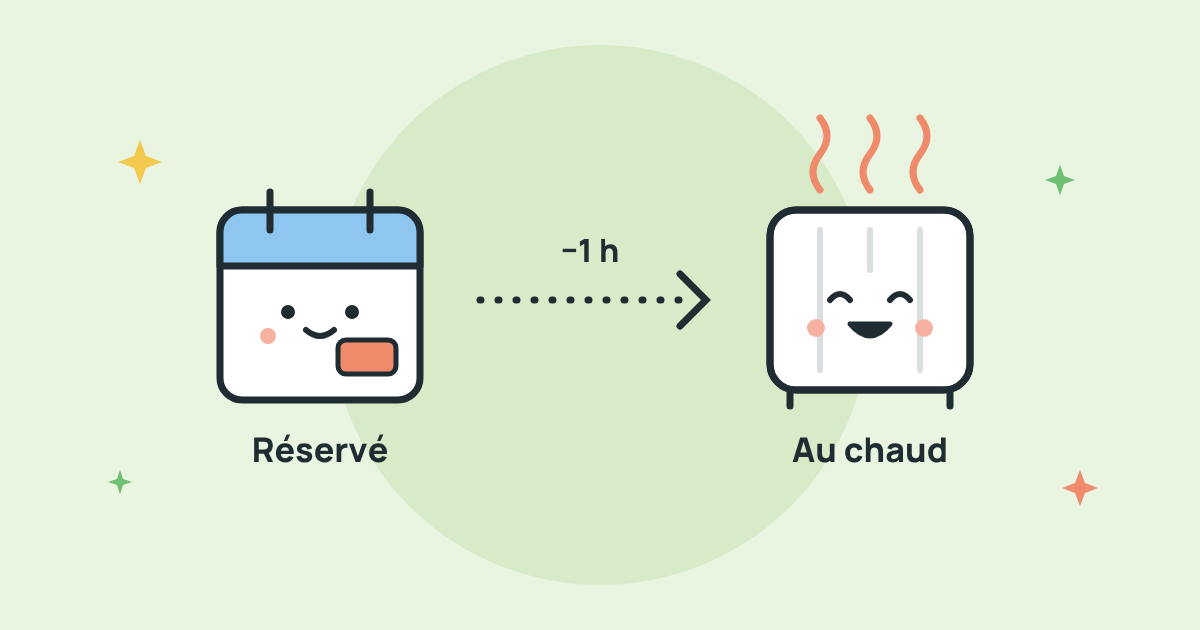
Home Assistant lit l’agenda de cette ressource avec l’intégration Google Calendar. Une heure avant le début d’un rendez-vous, le radiateur passe en mode confort. À la fin du rendez-vous, il repasse en éco.
Personne n’a de geste en plus à faire : réserver la salle suffit. Le chauffage devient une conséquence de la réservation, pas une tâche de plus.
La lumière pour ce qui n’est pas réservé
Tout le monde ne réserve pas. On s’isole pour passer un coup de fil au calme, on fait un point improvisé à deux. Pour ces cas-là, la lumière prend le relais.
Les lumières de la salle sont pilotées par Home Assistant elles aussi. Quand on allume, le radiateur passe en confort. Là encore, c’est un geste qu’on fait de toute façon en entrant dans une pièce.
19 h : on éteint tout
Reste l’oubli. Quelqu’un part en laissant la lumière allumée, et la salle reste en confort.
Tous les soirs à 19 h, Home Assistant éteint les lumières et repasse le chauffage en éco. Au pire, la salle chauffe pour rien quelques heures, jamais une nuit ou un week-end entier.
Et si quelqu’un est encore là à 19 h ? Il rallume, le chauffage repart, et c’est le dernier qui part qui éteint. En pratique, ça n’arrive presque jamais.
Pourquoi ça tient dans le temps
Chaque déclencheur s’appuie sur un geste que les gens font déjà : réserver la salle, allumer en entrant, partir le soir. Il n’y a pas de nouvelle habitude à prendre, donc rien à oublier.
Rendez-vous dans une heure → confort
Lumière allumée → confort
Fin du rendez-vous → éco
19 h → lumières éteintes et éco
Le calendrier anticipe, la lumière couvre l’imprévu, et 19 h rattrape les oublis. On peut être économe et avoir du confort, sans charge mentale.
Ce qu’il faut pour le refaire
Rien de compliqué, et rien à casser dans les murs :
une instance Home Assistant ;
un agenda partagé pour la salle, que Home Assistant sait lire (ici une ressource Google Workspace) ;
un radiateur que Home Assistant peut piloter en confort et en éco ;
des lumières connectées ;
trois automatisations : la réservation, la lumière, et le balayage de 19 h.
Ça marche pour une salle de réunion, un bureau partagé, mais aussi chez soi : la chambre d’amis qu’on chauffe la veille d’une visite, le bureau qu’on n’utilise que deux jours par semaine.
Vous voulez mettre ça en place chez vous ou dans vos bureaux ? Écrivez-moi, on regarde ensemble ce que votre installation permet.
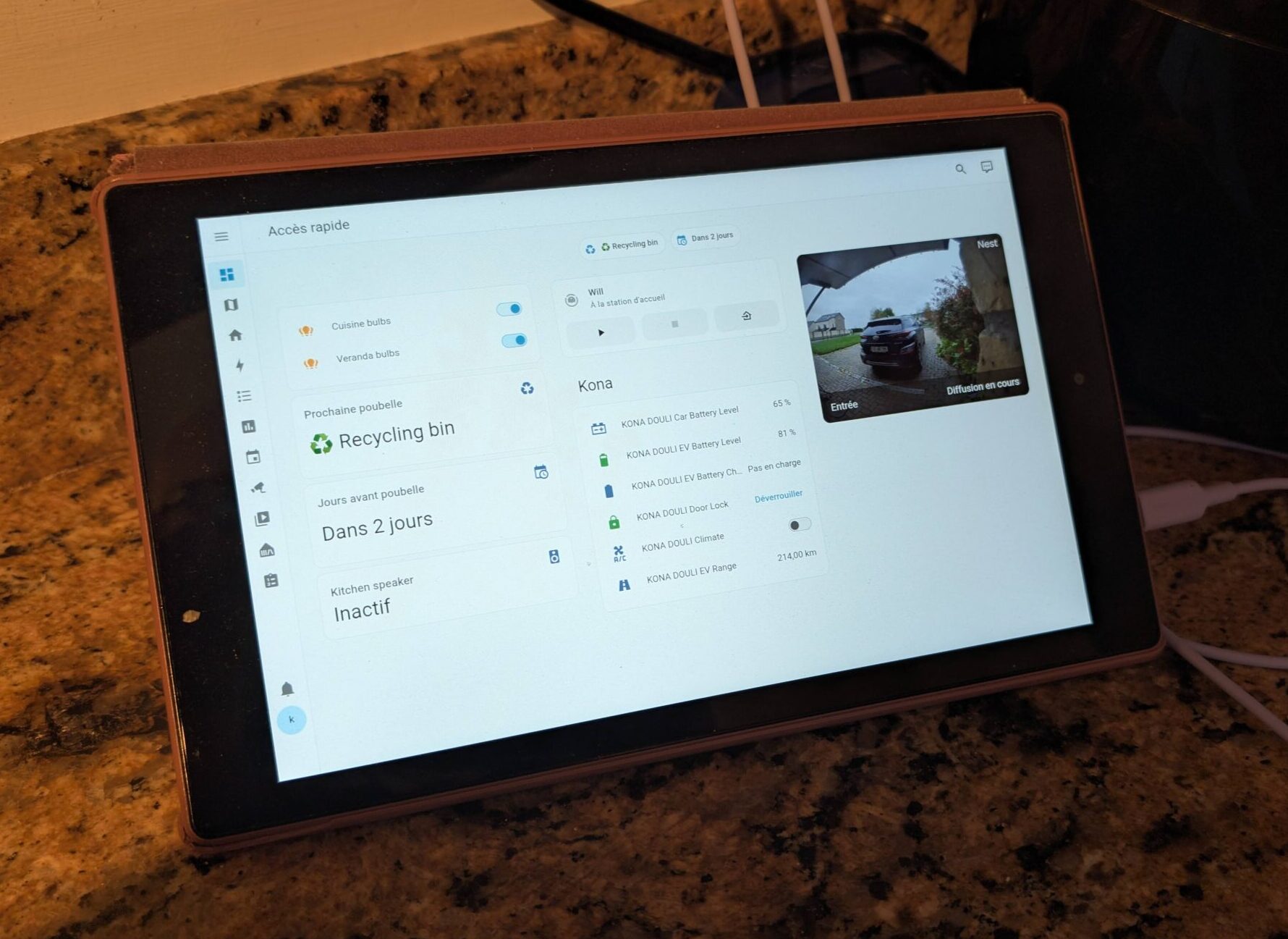
Une tablette Amazon Fire qui ne servait plus à rien est devenue l’écran de contrôle de ma cuisine. Posée sur le plan de travail, branchée en permanence, elle affiche d’un coup d’œil ce qu’on vérifie dix fois par jour : les lumières, la poubelle à sortir, le robot aspirateur, la voiture électrique et la caméra de l’entrée.
Pas besoin d’acheter un écran mural à 300 € : une Fire d’occasion se trouve pour quelques dizaines d’euros, et beaucoup dorment déjà au fond d’un tiroir.
Pourquoi une tablette Fire
La Fire coche les cases d’un écran domotique : un écran tactile correct, le Wi-Fi, un prix plancher et un format qui tient debout dans sa coque. Comme tablette de tous les jours, elle est frustrante : Fire OS met en avant les services Amazon et n’a pas le Google Play Store. Pour afficher une seule page en continu, ce défaut ne gêne plus.
L’installation logicielle
Sur la tablette, un seul logiciel : Fully Kiosk Browser. Ce navigateur ouvre l’adresse du tableau de bord au démarrage et verrouille la tablette dessus. Plus de pub Amazon, plus de retour accidentel à l’écran d’accueil.
La version gratuite suffit pour afficher le tableau de bord. La licence payante Fully Plus ajoute une intégration officielle dans Home Assistant : niveau de batterie, état de charge, écran allumé ou éteint, luminosité, le tout pilotable par automatisation (documentation Home Assistant).
Inutile d’installer l’app Home Assistant en plus : Fully affiche l’interface web comme n’importe quel navigateur.
La tablette a son propre compte utilisateur dans Home Assistant, distinct des comptes de la famille. Fully Kiosk ouvre directement l’adresse du tableau de bord qui lui est dédié (/dashboard-kindle). Si quelqu’un tripote l’écran, il ne se retrouve pas connecté avec le compte d’un membre de la famille.
Le tableau « Accès rapide »
Le tableau de bord de la tablette s’appelle « Kindle » et sa vue unique « Accès rapide ». Il est pensé pour la cuisine : rien que ce qui sert au quotidien, lisible de loin, réparti en trois colonnes.
Bloc
Ce qu’il affiche
À quoi il sert
Lumières
Interrupteurs cuisine et véranda
Allumer ou éteindre sans chercher l’appli
Poubelles
Prochaine collecte et jours restants, « Aujourd’hui ! » le jour J
Ne plus rater la sortie des bacs
Enceinte cuisine
État de lecture
Voir si la musique tourne
Robot aspirateur
État + lancer, arrêter, renvoyer à la base
Démarrer un passage après le repas
Voiture électrique
Batterie 12 V, batterie de traction, charge en cours, verrouillage, clim, autonomie
Savoir s’il faut brancher avant de partir
Caméra de l’entrée
Flux en direct de la sonnette
Voir qui est devant la porte
Les deux puces en haut de l’écran reprennent l’info poubelle : c’est la seule chose qui doit sauter aux yeux le jour de la collecte.
Le bloc voiture est le plus utile au quotidien. Le matin, on voit d’un coup d’œil l’autonomie restante et si la voiture est verrouillée, sans sortir son téléphone.
Le capteur des poubelles
Les deux cartes poubelles s’appuient sur un simple calendrier local de Home Assistant, baptisé « Thorntons » du nom du ramasseur. Pas d’intégration ni de flux en ligne : il se crée en un clic depuis le menu Calendrier, puis on y saisit les collectes comme des événements récurrents. Ici, le recyclage et les ordures ménagères alternent chaque lundi, et le compost passe un mardi sur deux.
Le calendrier apparaît dans Home Assistant sous l’entité calendar.thorntons. Deux capteurs template le traduisent ensuite pour l’écran :
Prochaine poubelle lit le titre du prochain événement et le transforme en libellé clair (recyclage, ordures ménagères ou compost), avec l’icône qui va avec.
Jours avant poubelle compare la date de l’événement à aujourd’hui et affiche « Aujourd’hui ! », « Demain » ou « Dans X jours ».
L’astuce est dans l’heure des événements, placés à 22 h. Toute la journée, l’écran affiche le bac du jour et « Aujourd’hui ! ». Une fois l’événement passé, le soir, le calendrier passe à la collecte suivante. Les capteurs suivent, et le libellé comme l’icône changent d’eux-mêmes, sans automatisation.
À placer dans configuration.yaml (ou dans un fichier de templates inclus) :
template:
  - sensor:
      - name: "Prochaine poubelle"
        unique_id: prochaine_poubelle
        state: >
          {% set msg = state_attr('calendar.thorntons', 'message') | default('') %}
          {% if msg %}
            {% if 'Recycling' in msg %}♻️ Recycling bin
            {% elif 'General' in msg %}🗑️ General waste
            {% elif 'Compost' in msg %}🟤 Compost bin
            {% else %}{{ msg }}
            {% endif %}
          {% else %}Aucun événement
          {% endif %}
        attributes:
          date: >
            {{ state_attr('calendar.thorntons', 'start_time') }}
        icon: >
          {% set msg = state_attr('calendar.thorntons', 'message') | default('') %}
          {% if 'Recycling' in msg %}mdi:recycle
          {% elif 'Compost' in msg %}mdi:leaf
          {% else %}mdi:trash-can
          {% endif %}

      - name: "Jours avant poubelle"
        unique_id: jours_avant_poubelle
        state: >
          {% set start = state_attr('calendar.thorntons', 'start_time') %}
          {% if start %}
            {% set diff = (as_datetime(start).date() - now().date()).days %}
            {% if diff == 0 %}Aujourd'hui !
            {% elif diff == 1 %}Demain
            {% else %}Dans {{ diff }} jours
            {% endif %}
          {% else %}Inconnu{% endif %}
        icon: mdi:calendar-clock
Pour l’adapter chez soi, il suffit de remplacer calendar.thorntons par son propre calendrier de collecte, et les mots-clés (« Recycling », « General », « Compost ») par ceux qui figurent dans les titres de ses événements.
L’installation dans la cuisine
Aucun perçage : la tablette tient debout dans sa coque-support, sur le plan de travail, près d’une prise. Elle reste branchée en permanence.
Une batterie lithium maintenue à 100 % jour et nuit vieillit vite et peut finir par gonfler. Ici, la tablette reste simplement branchée, sans protection particulière : un point à surveiller. Pour aller plus loin, on peut brancher le chargeur sur une prise connectée et laisser Home Assistant couper la charge vers 80 % puis la relancer vers 20 %. Il faut alors que Home Assistant connaisse le niveau de batterie, ce que permet Fully Plus.
Autre réglage utile : mettre l’écran en veille la nuit ou quand personne n’est dans la pièce, pour économiser l’écran et ne pas éclairer la cuisine à 3 h du matin.
Bilan et prochaines étapes
Pour le prix d’une vieille tablette, la cuisine a gagné un vrai écran de contrôle. Toute la maison s’en sert, y compris ceux qui n’ouvriraient jamais l’app sur leur téléphone.
Ce qui reste à faire :
Masquer la barre latérale et l’en-tête de Home Assistant avec le module Kiosk Mode (HACS), pour gagner de la place à l’écran.
Afficher automatiquement la caméra en plein écran quand quelqu’un sonne.
Ajouter le chauffage et l’eau chaude, une fois leur pilotage en place.
En 2014, ce site parlait de Z-Wave, de fil pilote, de Jeedom et de Domoticz. En 2026, toute ma maison tourne sur Home Assistant. Retour sur dix ans de domotique, et sur ce qui a vraiment changé.
2014 : l’époque des box et des protocoles propriétaires
Monter une domotique, c’était choisir un camp : une box (Jeedom, Domoticz, Zipabox, Eedomus…), un protocole radio (Z-Wave, EnOcean, 433 MHz via RFXCOM) et espérer que les modules restent compatibles. Chaque marque avait son application, et l’interopérabilité tenait souvent du bricolage.
Ce qui a changé
Home Assistant est devenu la plateforme open source de référence, avec des milliers d’intégrations et une communauté énorme.
Zigbee s’est démocratisé grâce à des appareils peu chers (IKEA, Aqara, Sonoff…) et à des coordinateurs USB faciles à utiliser.
Matter et Thread apportent enfin un standard commun entre les grands acteurs, avec un fonctionnement local.
ESPHome permet de créer ses propres capteurs ou de rendre pilotable un équipement existant avec un ESP32.
Le traitement vidéo local (Frigate) remplace les caméras « tout cloud ».
Ce qui n’a pas changé
L’objectif reste le même qu’en 2014 : une maison plus confortable et plus sobre, sans dépendre d’un service en ligne qui peut fermer du jour au lendemain.
La suite
Dans les prochains articles, je détaille mes montages : Thread/Matter avec des capteurs IKEA, une clim gainable pilotée en ESPHome, et l’enregistrement de la sonnette avec Frigate.